V dnešnom digitálnom veku sa dopyt po vysokom kvalite videoobsahu prudko zvýšil. Či už ste vlogger, hráč, online pedagóg alebo profesionálny tvorca obsahu, ktorý má webkameru s mikrofónom, ktorý bez problémov pracuje so softvérom na úpravu videa, je rozhodujúci. Ako dodávateľ webkamerov s mikrofónmi chápem výzvy a zložitosti spojené s týmto procesom. V tomto blogovom príspevku vás prevediem krokmi, aby ste zaistili, že vaša webová kamera s mikrofónovými funkciami optimálne pomocou vášho preferovaného softvéru na úpravu videa.
Krok 1: Skontrolujte kompatibilitu s hardvérom
Prvým a najzákladnejším krokom je zabezpečiť, aby vaša webová kamera s mikrofónom bola kompatibilná s operačným systémom vášho počítača a softvérom na úpravu videa, ktorý plánujete používať. Väčšina moderných webkamerov je navrhnutá tak, aby bola zapojená - a - čo znamená, že ich počítač môže ľahko rozpoznať bez potreby ďalších ovládačov. Stále je však dobré skontrolovať najnovšie ovládače výrobcu.
Napríklad, ak používate systém Windows 10, operačný systém zvyčajne zostavil - na podporu širokej škály webových kameriek. Ale pre pokročilejšie funkcie alebo ak sa stretnete s akýmikoľvek problémami, možno si budete musieť stiahnuť konkrétne ovládače z oficiálnej webovej stránky webkamy. Podobne by používatelia MAC mali zabezpečiť, aby ich webová kamera bola kompatibilná s MacOS a aby mali nainštalované najnovšie aktualizácie softvéru.
Niektorý softvér na úpravu videa môže mať špecifické hardvérové požiadavky. Napríklad profesionálny softvér, ako je Adobe Premiere Pro alebo Final Cut Pro, môže vyžadovať určitú úroveň spracovateľských výkonov a grafických schopností. Uistite sa, že váš počítač spĺňa tieto požiadavky, aby sa predišlo problémom s výkonom pri používaní vašej webovej kamery so softvérom.
Krok 2: Pripojte svoju webovú kameru s mikrofónom
Po potvrdení kompatibility je čas pripojiť webovú kameru s mikrofónom k vášmu počítaču. Väčšina webkamerov sa dodáva s káblom USB, ktorý môžete jednoducho zapojiť do dostupného portu USB v počítači. Po pripojení by mal počítač automaticky zistiť zariadenie.
Ak má vaša webová kamera ďalšie funkcie, ako napríklad vstavané - v LED svetle alebo funkcii priblíženia, nezabudnite odkazovať na používateľskú príručku správny spôsob prevádzkovania týchto funkcií. Niektoré webové kamery môžu tiež vyžadovať, aby ste pripojili externý zdroj energie, ak majú vysoké komponenty napájania.
Je dôležité poznamenať, že kvalita pripojenia môže ovplyvniť výkon vašej webovej kamery. Voľný alebo poškodený kábel USB môže mať za následok prerušované problémy s videom alebo zvukom. Uistite sa teda, že kábel je správne zapojený a aby neexistovali žiadne viditeľné príznaky poškodenia.
Krok 3: Konfigurujte nastavenia zvuku a videa
Po pripojení webkamery musíte nakonfigurovať nastavenia zvuku a videa v počítači a softvér na úpravu videa.
Nastavenia videa
Ak chcete nakonfigurovať nastavenia videa v počítači, zvyčajne môžete prejsť na „Nastavenia“ alebo „ovládací panel“ a nájsť časť „Camera“ alebo „zariadenia“. Tu si môžete vybrať svoju webovú kameru ako predvolenú kameru a upraviť nastavenia, ako je rozlíšenie, snímková frekvencia a zaostrenie. Vyššie rozlíšenia, ako je 1080p alebo 4K, poskytnú ostrejšie a podrobnejšie video, ale vyžadujú tiež viac spracovateľského výkonu a úložného priestoru.
Vo svojom softvéri na úpravu videa budete musieť vybrať webovú kameru ako zdroj vstupu videa. Väčšina softvéru má ponuku vyhradených nastavení, kde si môžete vybrať vstupné zariadenie. Možno budete schopní upraviť ďalšie nastavenia videa, ako je korekcia farieb, jas a kontrast v softvéri.
Nastavenia zvuku
Nastavenia zvuku prejdite do časti „Zvuk“ alebo „zvuk“ v nastaveniach vášho počítača. Vyberte mikrofón svojej webovej kamery ako predvolené zariadenie na nahrávanie. Môžete tiež upraviť úroveň objemu a otestovať mikrofón, aby ste sa uistili, že funguje správne.


V softvéri na úpravu videa vyberte ako zdroj vstupu zvuku mikrofón webkamery. Niektorý softvér vám umožňuje ďalej upravovať úrovne zvuku, aplikovať zvukové efekty a vykonávať redukciu hluku. Toto je obzvlášť dôležité, ak nahrávate v hlučnom prostredí.
Krok 4: Otestujte svoje nastavenie
Predtým, ako začnete vytvárať svoj videoobsah, je nevyhnutné otestovať svoje nastavenie. Zaznamenajte krátke video pomocou svojej webovej kamery a prehrajte ho späť v softvéri na úpravu videa. Skontrolujte akékoľvek problémy, ako je rozmazané video, zlá kvalita zvuku alebo problémy synchronizácie medzi videom a zvukom.
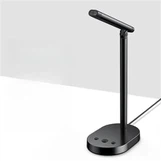
Ak sa stretnete s akýmikoľvek problémami, vráťte sa k predchádzajúcim krokom a zdvojnásobte - skontrolujte svoje nastavenia. Možno budete musieť upraviť polohu fotoaparátu, podmienky osvetlenia alebo úrovne zvuku. Napríklad, ak je video príliš tmavé, môžete skúsiť použiťSlnečné okolité svetlána zlepšenie osvetlenia. Tieto svetlá sú energie - efektívne a môžu poskytnúť mäkké, prírodné - vyzerajúce svetlo pre vaše nahrávky.
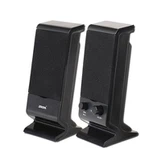
Ak je zvuk príliš tichý alebo má veľa hluku v pozadí, môžete skúsiť použiť smernejší mikrofón alebo upraviť nastavenia zvuku v softvéri. Môžete tiež zvážiť použitiePočítačové reproduktory hrajú RGBMonitorovanie zvuku počas procesu zaznamenávania. Tieto reproduktory ponúkajú vysoko kvalitný zvuk a môžu vylepšiť váš celkový zvukový zážitok.
Krok 5: Riešenie problémov Bežné problémy
Dokonca aj po vykonaní všetkých krokov sa stále môžete stretnúť s niektorými spoločnými problémami. Tu je niekoľko riešení najčastejšie vyskytovaných problémov:
Zmrazenie videa alebo oneskorenie
Ak vaše video mrzne alebo zaostáva, mohlo by to byť spôsobené pomalým počítačom alebo zlým pripojením USB. Skúste zatvoriť akékoľvek zbytočné programy spustené v pozadí, aby ste uvoľnili zdroje systému. Môžete tiež skúsiť použiť iný port USB alebo nahradiť kábel USB.
Zvukové skreslenie alebo žiadny zvuk
Zvukové skreslenie alebo žiadny zvuk nemôžu byť spôsobené chybným mikrofónom, nesprávnymi nastaveniami zvuku alebo konfliktmi softvéru. Skontrolujte pripojenie mikrofónu a uistite sa, že je správne zapojené. Upravte úrovne zvuku v počítači a softvéri na úpravu videa. Ak problém pretrváva, skúste aktualizovať zvukové ovládače alebo preinštalovať softvér na úpravu videa.
Synchronizácia
Ak existuje oneskorenie medzi videom a zvukom, mohlo by to byť spôsobené rôznymi nastaveniami kódovania alebo problémom s hardvérom. Skontrolujte nastavenia kódovania vo vašom softvéri na úpravu videa a uistite sa, že sú kompatibilné s vašou webovou kamerou. Možno budete musieť aktualizovať firmvér svojej webovej kamery na najnovšiu verziu.
Krok 6: Vylepšite svoje nastavenie
Akonáhle budete mať svoju webovú kameru s mikrofónom, ktorý funguje hladko so softvérom na úpravu videa, môžete zvážiť vylepšenie svojho nastavenia, aby ste posunuli svoj videoobsah na ďalšiu úroveň.
Osvetlenie
Dobré osvetlenie je nevyhnutné pre vysoko kvalitné videozáznamy. OkremSlnečné okolité svetlá, môžete tiež použiťSlnečné svetloVytvorenie teplej a príjemnej atmosféry. Tieto svetlá sú univerzálne a môžu sa použiť v rôznych nastaveniach.
Zvukové príslušenstvo
Investovanie do vysoko kvalitného zvukového príslušenstva môže výrazne zlepšiť kvalitu zvuku vašich nahrávok. Zvážte použitie externého stojanu na mikrofón alebo nárazový držiak na zníženie vibrácií a hluku v pozadí. Môžete tiež použiť zvukové rozhrania na pripojenie profesionálnych mikrofónov k počítaču.
Statív
Statív alebo držiak vám pomôže udržať svoju webovú kameru stabilný a zaistiť konzistentný uhol videa. To je obzvlášť dôležité, ak nahrávajte dlhšie obdobie alebo ak potrebujete zachytiť viacnásobné zábery.
Ako dodávateľ webkamerov s mikrofónmi sa zaväzujem poskytnúť vám najlepšie produkty a podporu. Ak máte záujem kúpiť naše webové kamery alebo máte nejaké otázky týkajúce sa práce s vašim softvérom na úpravu videa, odporúčam vám, aby ste nás kontaktovali na diskusiu o obstarávaní. Môžeme vám ponúknuť prispôsobené riešenia na základe vašich konkrétnych potrieb a požiadaviek.
Odkazy
- „Základy úpravy videa“ - rôzne online zdroje
- Používateľské príručky výrobcu pre webové kamery a softvér na úpravu videa